對(duì)于許多電腦愛(ài)好者而言,自己動(dòng)手組裝一臺(tái)電腦不僅充滿(mǎn)樂(lè)趣,更能根據(jù)自身需求精準(zhǔn)定制性能。本文將通過(guò)詳盡的步驟與清晰的圖示,帶領(lǐng)你一步步完成電腦組裝的全過(guò)程,并介紹如何利用平面設(shè)計(jì)軟件,為你的裝機(jī)之旅制作精美的圖文記錄。
第一階段:裝機(jī)前的準(zhǔn)備
1. 硬件清點(diǎn)與工具準(zhǔn)備
* 核心硬件:CPU、主板、內(nèi)存、顯卡、硬盤(pán)(SSD/HDD)、電源、機(jī)箱、散熱器(風(fēng)冷/水冷)。
- 必備工具:十字螺絲刀(最好是帶磁性的)、扎帶(用于理線(xiàn))、防靜電手環(huán)(或通過(guò)觸摸金屬接地釋放靜電)。
- 工作環(huán)境:寬敞、明亮、干凈的桌面,最好鋪上防靜電墊。
(此處可插入一張所有硬件整齊排列在桌面上的照片)
2. 知識(shí)準(zhǔn)備
* 仔細(xì)閱讀主板、機(jī)箱等主要硬件的說(shuō)明書(shū)。
- 規(guī)劃好風(fēng)道(通常前進(jìn)后出、下進(jìn)上出)和線(xiàn)材的大致走向。
第二階段:核心硬件安裝(在機(jī)箱外進(jìn)行)
步驟一:安裝CPU
1. 拉起主板上的CPU插槽拉桿。
- 根據(jù)CPU和插槽上的三角標(biāo)記,對(duì)齊后輕輕放入。切忌用力按壓!
- 確認(rèn)放平后,壓下拉桿并扣好。
(圖示:CPU與插槽三角標(biāo)對(duì)齊特寫(xiě))
步驟二:安裝內(nèi)存
1. 打開(kāi)主板內(nèi)存插槽兩端的卡扣。
- 對(duì)準(zhǔn)內(nèi)存金手指上的防呆缺口與插槽凸起,雙手均勻用力垂直下壓,聽(tīng)到“咔嗒”兩聲即安裝到位。
(圖示:內(nèi)存插入過(guò)程,卡扣自動(dòng)扣回)
步驟三:安裝M.2 SSD(如有)
1. 找到主板上的M.2插槽,擰開(kāi)其尾部的固定螺絲。
- 將SSD以約30度角插入插槽,然后輕輕下壓并用螺絲固定。
(圖示:M.2 SSD斜插然后下壓固定的過(guò)程)
步驟四:安裝CPU散熱器
* 風(fēng)冷散熱器:先在CPU頂蓋中心點(diǎn)涂抹適量硅脂(如豌豆大小),然后按照散熱器說(shuō)明書(shū)安裝底座和散熱塔本體,最后連接風(fēng)扇電源線(xiàn)到主板的“CPU_FAN”接口。
- 一體式水冷:安裝冷頭(同樣需涂硅脂)和固定支架,然后將冷排預(yù)先安裝在機(jī)箱的指定位置。
(圖示:硅脂涂抹方式及散熱器安裝完成圖)
第三階段:將平臺(tái)裝入機(jī)箱
步驟五:安裝主板與I/O擋板
1. 先將主板盒內(nèi)的I/O擋板從機(jī)箱內(nèi)部對(duì)準(zhǔn)孔位按壓安裝到位。
- 將機(jī)箱附帶的銅柱與主板孔位對(duì)齊(部分機(jī)箱已預(yù)裝),將主板輕輕放入,確保所有接口對(duì)準(zhǔn)I/O擋板。
- 使用螺絲將主板固定。
(圖示:安裝I/O擋板及主板對(duì)位)
步驟六:安裝電源與走線(xiàn)
1. 將電源推入機(jī)箱電源倉(cāng)并擰緊螺絲(風(fēng)扇面通常朝下或朝向機(jī)箱外部進(jìn)風(fēng)口)。
- 開(kāi)始連接主要線(xiàn)材:
- 24Pin主板供電線(xiàn):連接主板右側(cè)。
- CPU供電線(xiàn)(4+4Pin或8Pin):連接主板左上角。
- SATA供電線(xiàn)與數(shù)據(jù)線(xiàn):連接2.5寸/3.5寸硬盤(pán)和光驅(qū)。
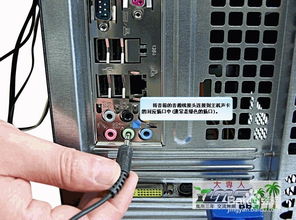
- 機(jī)箱前面板線(xiàn):包括USB、音頻和最重要的 開(kāi)關(guān)/重啟/指示燈線(xiàn)(Power SW, Reset SW等) ,需根據(jù)主板說(shuō)明書(shū)一一對(duì)應(yīng)插入主板右下角的針腳上。
(圖示:主板24Pin、CPU 8Pin接口特寫(xiě)及連接示意)
步驟七:安裝顯卡
1. 取下機(jī)箱背部對(duì)應(yīng)PCIe插槽的擋板。
- 打開(kāi)主板PCIe插槽末端的卡扣。
- 將顯卡金手指對(duì)準(zhǔn)插槽,垂直用力插入,聽(tīng)到卡扣回彈聲。
- 擰緊顯卡擋板處的螺絲,并連接來(lái)自電源的PCIe供電線(xiàn)(6+2Pin)。
(圖示:顯卡插入PCIe x16插槽并扣緊)
步驟八:安裝硬盤(pán)(2.5/3.5寸)
根據(jù)機(jī)箱設(shè)計(jì),將硬盤(pán)放入專(zhuān)用托架或倉(cāng)位,連接SATA數(shù)據(jù)線(xiàn)和電源線(xiàn)。
第四階段:開(kāi)機(jī)前檢查與點(diǎn)亮
1. 最終檢查:確保所有電源線(xiàn)、數(shù)據(jù)線(xiàn)、風(fēng)扇線(xiàn)已連接牢固;檢查有無(wú)螺絲等金屬異物掉落在主板上;確保CPU散熱器安裝扎實(shí)。
2. 理線(xiàn):用扎帶將線(xiàn)材整理捆扎,確保不影響風(fēng)道和內(nèi)部美觀。
3. 首次點(diǎn)亮:連接顯示器、鍵盤(pán)、鼠標(biāo)和電源線(xiàn)。短接主板上的“Power SW”針腳(或用機(jī)箱開(kāi)機(jī)鍵)開(kāi)機(jī)。
成功標(biāo)志:所有風(fēng)扇開(kāi)始轉(zhuǎn)動(dòng),主板Debug燈(如有)正常通過(guò),或聽(tīng)到“嘀”一聲自檢通過(guò)音,顯示器出現(xiàn)主板Logo或BIOS界面。
(此處可插入一張組裝完成、線(xiàn)材整潔的機(jī)箱內(nèi)部全景圖)
第五階段:平面圖文制作——記錄與分享你的成果
裝機(jī)完成后,你可以用平面設(shè)計(jì)軟件將過(guò)程制作成精美的圖文教程或紀(jì)念海報(bào)。
推薦工具:Canva、Photoshop、PPT或?qū)I(yè)圖文排版軟件。
制作要點(diǎn):
1. 素材準(zhǔn)備:精選你在裝機(jī)過(guò)程中拍攝的關(guān)鍵步驟高清照片。
- 結(jié)構(gòu)設(shè)計(jì):
- 封面:成品電腦特寫(xiě)圖,加上炫酷的標(biāo)題如“我的第一臺(tái)自組神器”。
- 目錄:清晰列出裝機(jī)的主要階段。
- 內(nèi)容頁(yè):采用 “步驟描述 + 關(guān)鍵圖片 + 注意事項(xiàng)/技巧提示” 的版式。圖片可配上箭頭、圓圈等標(biāo)注關(guān)鍵操作點(diǎn)。
- 結(jié)尾頁(yè):展示最終成品跑分圖、游戲畫(huà)面或工作場(chǎng)景,并列出完整配置單。
- 風(fēng)格統(tǒng)一:確定一種配色方案和字體風(fēng)格(科技感、簡(jiǎn)約風(fēng)等),貫穿全文。
- 信息清晰:確保文字說(shuō)明簡(jiǎn)潔準(zhǔn)確,圖片與文字對(duì)應(yīng)關(guān)系明確。
(此處可插入一張?jiān)O(shè)計(jì)好的圖文教程版面示意圖)
最后一步
成功點(diǎn)亮后,你需要制作系統(tǒng)安裝U盤(pán),安裝操作系統(tǒng)(如Windows)、驅(qū)動(dòng)程序以及常用軟件,你的專(zhuān)屬電腦就正式誕生了!
組裝電腦是一次極具成就感的實(shí)踐。通過(guò)親手搭建,你不僅獲得了一臺(tái)量身定制的機(jī)器,更深入理解了其內(nèi)部構(gòu)造。別忘了用圖文記錄這份獨(dú)特的創(chuàng)作歷程,與更多人分享你的經(jīng)驗(yàn)和喜悅。