在電腦使用過程中,硬盤空間管理是一項重要任務。當某個分區空間不足時,我們無需借助第三方軟件,Windows系統自帶的磁盤管理工具就提供了強大的“擴展卷”與“收縮卷”功能。本教程將以圖文形式,手把手教你如何安全、便捷地調整硬盤分區大小。
重要前提與準備工作
1. 備份數據:在進行任何磁盤操作前,請務必將重要數據備份到其他硬盤或云端。雖然此操作通常很安全,但以防萬一。
2. 適用環境:本教程基于Windows 10/11系統,操作界面可能因版本略有不同,但核心步驟一致。
3. 條件限制:
* 擴展卷:目標分區必須是基本磁盤上的NTFS格式,且其右側緊鄰有未分配的空白空間。
- 收縮卷:只能收縮NTFS或ReFS格式的分區,且會留下部分不可收縮的空間(用于存儲頁面文件、卷影副本等系統文件)。
第一部分:如何“收縮卷”以釋放未分配空間
收縮卷功能可以將一個已有分區的部分空閑空間釋放出來,變成“未分配”空間,為擴展其他分區做準備。
步驟1:打開磁盤管理工具
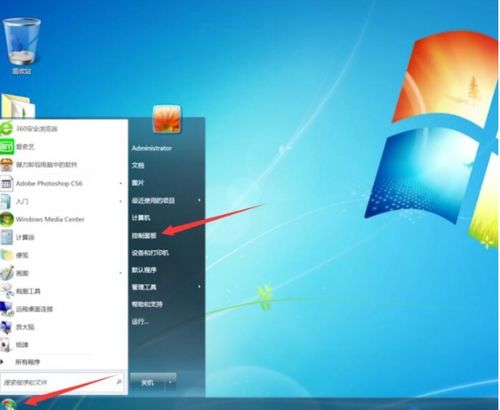
右鍵點擊“此電腦”或“開始”菜單,選擇“管理”。
在彈出的“計算機管理”窗口中,點擊左側“存儲”下的“磁盤管理”。
* 你也可以直接按 Win + R 鍵,輸入 diskmgmt.msc 并回車,快速打開。
步驟2:選擇并收縮目標分區
在下方的磁盤圖形界面中,右鍵點擊你希望減少空間的盤符(例如D盤)。
在彈出的菜單中選擇 “收縮卷”。
步驟3:設置收縮空間量
系統會查詢可用收縮空間,彈出對話框。
在“輸入要收縮的空間量(MB)”處,輸入你希望釋放出多少空間。旁邊的“可用收縮空間”顯示了最大值。
建議:不要一次性收縮到最大值,為原分區留一些余量。例如,如果最大可收縮10240MB(10GB),你可以輸入 5120(即釋放5GB)。
點擊 “收縮” 按鈕。
圖文示意:
(此處為文字描述圖片)
> 圖片1:磁盤管理主界面,顯示各分區布局。
> 圖片2:右鍵點擊D盤,菜單高亮顯示“收縮卷”。
> 圖片3:“收縮”對話框,顯示總大小、可用收縮空間,并有輸入框供填寫收縮量。
操作完成后,你會看到在原分區的右側出現了一塊用黑色標明的 “未分配” 空間。
第二部分:如何“擴展卷”以增加分區空間
擴展卷功能可以將“未分配”空間合并到其左側相鄰的分區中,從而擴大該分區的容量。
步驟1:定位未分配空間
* 在磁盤管理中,找到緊鄰在你想要擴容分區(例如C盤)右側的未分配空間。這是擴展的必要條件。
步驟2:啟動擴展卷向導
右鍵點擊你想要擴展的分區(即未分配空間左側的那個分區,如C盤)。
在彈出的菜單中,選擇 “擴展卷”。如果該選項是灰色的,則說明條件不滿足(常見原因是未分配空間不在其右側緊鄰位置)。
步驟3:完成擴展操作
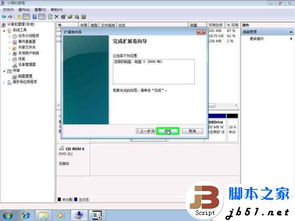
“擴展卷向導”窗口會彈出。通常直接點擊 “下一步” 即可,因為向導會自動識別并選中相鄰的未分配空間。
在“選擇空間量”步驟,默認會使用全部未分配空間。你可以手動減少這個數值,以便留一部分未分配空間作他用。
* 確認設置后,點擊 “下一步” -> “完成”。
圖文示意:
(此處為文字描述圖片)
> 圖片4:磁盤布局圖顯示C盤右側緊鄰一塊黑色“未分配”空間。
> 圖片5:右鍵點擊C盤,菜單高亮顯示“擴展卷”(此時應為可點擊狀態)。
> 圖片6:“擴展卷向導”界面,顯示已選的磁盤和可用的未分配空間量。
操作完成后,該分區(如C盤)的容量會立即增加,而未分配空間消失。
第三部分:高級情景與注意事項
* 未分配空間位置不對怎么辦?
如果未分配空間不在你想擴展的分區右側,你需要借助第三方分區軟件(如傲梅分區助手、DiskGenius)來移動分區位置,或者先刪除未分配空間右側的分區(注意:刪除分區會丟失其中所有數據!)以合并空間。
- 無法收縮或擴展的可能原因:
- 分區文件系統不是NTFS(如FAT32)。
- 分區存在錯誤或壞道。可嘗試運行
chkdsk /f X:(X為盤符)進行修復。
- 分區中系統文件(如虛擬內存頁面文件、休眠文件)被鎖定。可以嘗試關閉這些功能或使用第三方工具在PE環境下操作。
- 關于系統C盤:擴展C盤通常是最常見的需求。如果C盤與未分配空間不相鄰,可以嘗試使用Windows設置中的“磁盤清理”刪除系統舊文件,并禁用休眠和虛擬內存,以釋放更多可收縮空間。但更復雜的調整,建議在系統安裝之初就規劃好,或使用專業的第三方工具。
**
Windows自帶的磁盤管理工具提供的“擴展卷”和“收縮卷”功能,是進行硬盤空間微調的基礎且安全的方法。其核心邏輯在于利用右側緊鄰的未分配空間。只要理解了這一規則,并嚴格按照備份先行、看清布局、逐步操作**的原則,你就能輕松管理自己的硬盤空間,讓電腦存儲更加高效有序。